Cách quản lý nhiều tài khoản Zalo trên một máy tính
Đội ngũ Vibot · · 6 phút đọc
Nhiều nhân viên kinh doanh dùng hai, ba tài khoản Zalo cùng lúc: một tài khoản cho khách cũ, một cho khách mới từ quảng cáo, một cho từng dòng sản phẩm hoặc từng khu vực. Cách làm này giúp tách khách rõ ràng, nhưng cũng sinh ra vấn đề quen thuộc: tin nhắn nằm rải rác, khách nhắn ở tài khoản này trong khi bạn đang mở tài khoản khác.
Bài viết so sánh ba cách phổ biến để làm việc với nhiều tài khoản Zalo trên một máy tính, ưu nhược điểm của từng cách và những lưu ý để giữ an toàn cho tài khoản.
Nội dung bài viết
Cách 1: Chuyển qua lại giữa các tài khoản trên Zalo PC
Ứng dụng Zalo trên máy tính cho phép đăng nhập và chuyển giữa các tài khoản. Đây là cách đơn giản nhất, không cần cài thêm gì.
- Ưu điểm: miễn phí, chính chủ, thao tác quen thuộc.
- Nhược điểm: tại một thời điểm chỉ làm việc trên một tài khoản. Muốn kiểm tra tài khoản khác phải chuyển qua, dễ bỏ sót tin nhắn mới.
- Phù hợp: người dùng hai tài khoản, lượng tin nhắn mỗi ngày không nhiều.
Cách 2: Mở Zalo Web bằng nhiều hồ sơ trình duyệt
Mỗi hồ sơ (profile) của Chrome, Edge hoặc Cốc Cốc giữ một phiên đăng nhập riêng. Bạn tạo mỗi hồ sơ cho một tài khoản và mở Zalo Web trong từng hồ sơ.
- Ưu điểm: các tài khoản cùng mở song song, không cần chuyển qua lại.
- Nhược điểm: nhiều cửa sổ, tốn bộ nhớ máy; thông báo rời rạc; không có danh sách khách, nhãn hay ghi chú dùng chung giữa các tài khoản.
- Phù hợp: người dùng ba, bốn tài khoản và chưa cần quản lý khách hàng bài bản.
Mẹo
Đặt tên và màu riêng cho từng hồ sơ trình duyệt (ví dụ "Zalo khách cũ" màu xanh) để không nhắn nhầm tài khoản.
Cách 3: Dùng phần mềm hợp nhất hội thoại
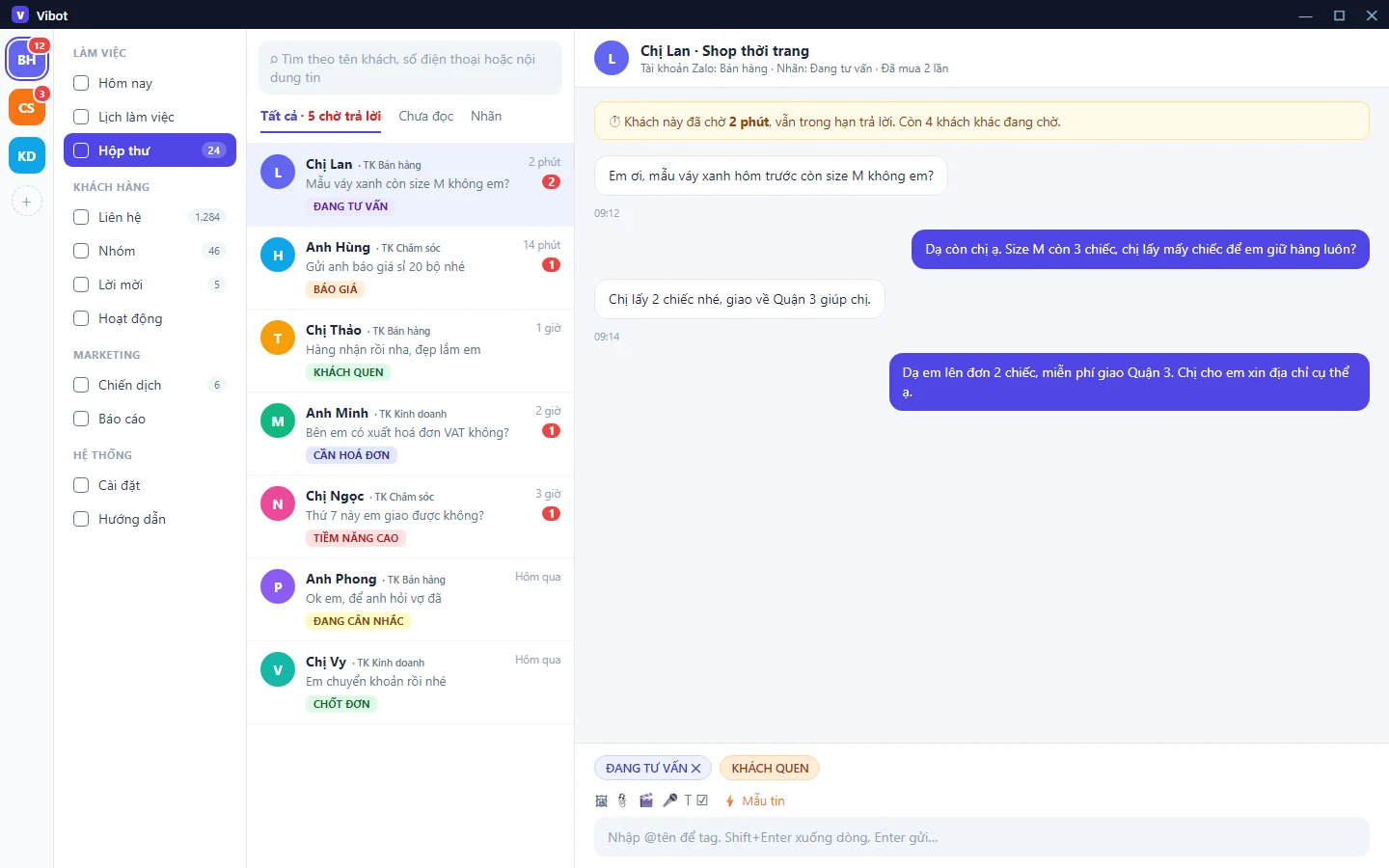
Phần mềm loại này kết nối nhiều tài khoản Zalo (thường bằng cách quét mã QR) và gom tin nhắn của tất cả tài khoản về một hộp thư. Ngoài nhắn tin, phần mềm thường có thêm nhãn khách hàng, ghi chú, nhắc lịch chăm sóc và báo cáo.
- Ưu điểm: một màn hình cho mọi tài khoản; biết ngay khách nào đang chờ trả lời; thông tin khách tập trung một chỗ.
- Nhược điểm: phải cài thêm phần mềm, mất thời gian làm quen; cần chọn đơn vị uy tín vì phần mềm có quyền truy cập tài khoản.
- Phù hợp: nhân viên kinh doanh làm việc chính trên Zalo, có từ vài trăm khách trở lên.
So sánh nhanh ba cách
| Tiêu chí | Zalo PC | Nhiều hồ sơ trình duyệt | Phần mềm hợp nhất |
|---|---|---|---|
| Xem tin nhắn mọi tài khoản cùng lúc | Không | Có, nhiều cửa sổ | Có, một hộp thư |
| Nhãn, ghi chú khách dùng chung | Theo từng tài khoản | Theo từng tài khoản | Dùng chung |
| Nhắc lịch chăm sóc khách | Không | Không | Tùy phần mềm |
| Chi phí | Miễn phí | Miễn phí | Có phí bản quyền |
Khi chọn phần mềm quản lý nhiều tài khoản Zalo, cần hỏi gì
- Dữ liệu khách hàng lưu ở đâu: trên máy tính của bạn hay trên máy chủ của nhà cung cấp?
- Đăng nhập bằng cách nào: quét mã QR như Zalo chính thức, hay yêu cầu nhập mật khẩu?
- Có giới hạn tốc độ gửi, khung giờ gửi để bảo vệ tài khoản không?
- Tính phí theo tài khoản Zalo hay theo máy tính? Có dùng thử trước không?
- Có tài liệu hướng dẫn và người hỗ trợ khi gặp sự cố không?
Lưu ý giữ an toàn cho tài khoản Zalo
- Không đưa mã QR đăng nhập hoặc mật khẩu cho người lạ, kể cả người tự xưng là hỗ trợ kỹ thuật.
- Xác thực tài khoản bằng thông tin thật, dùng ảnh đại diện và tên rõ ràng.
- Không gửi cùng một nội dung cho quá nhiều người trong thời gian ngắn, nhất là người chưa kết bạn.
- Thường xuyên kiểm tra danh sách thiết bị đang đăng nhập trong phần cài đặt của Zalo.
Câu hỏi thường gặp
Một máy tính đăng nhập được bao nhiêu tài khoản Zalo?
Ứng dụng Zalo PC cho phép chuyển giữa các tài khoản nhưng chỉ làm việc trên một tài khoản tại một thời điểm. Dùng nhiều hồ sơ trình duyệt hoặc phần mềm hợp nhất hội thoại thì mở được nhiều tài khoản cùng lúc, số lượng phụ thuộc cấu hình máy.
Dùng nhiều tài khoản Zalo trên một máy có bị khóa không?
Đăng nhập nhiều tài khoản không phải nguyên nhân chính. Tài khoản thường bị hạn chế do gửi quá nhiều tin cho người lạ hoặc nội dung bị báo cáo.
Thực hiện với Vibot
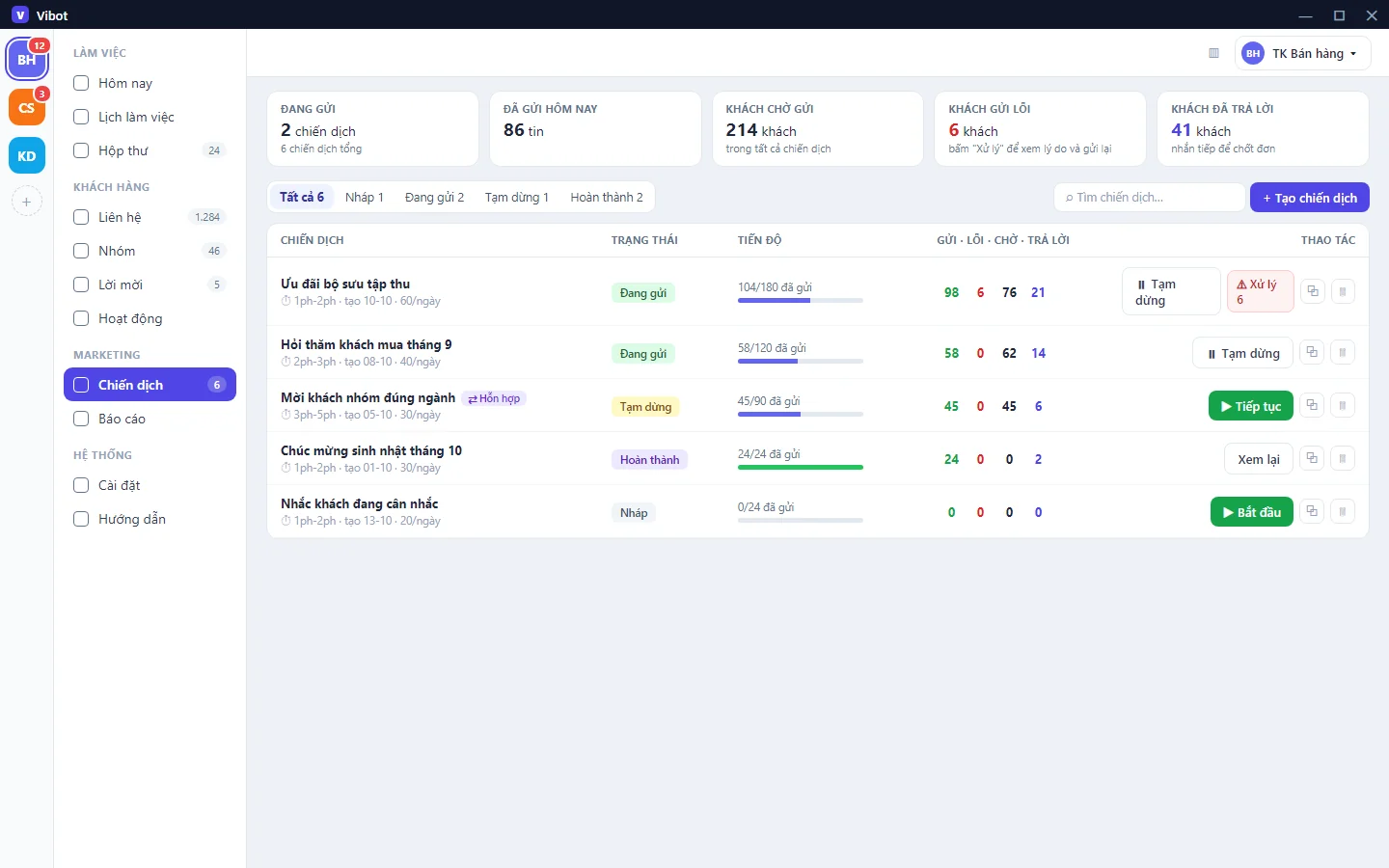
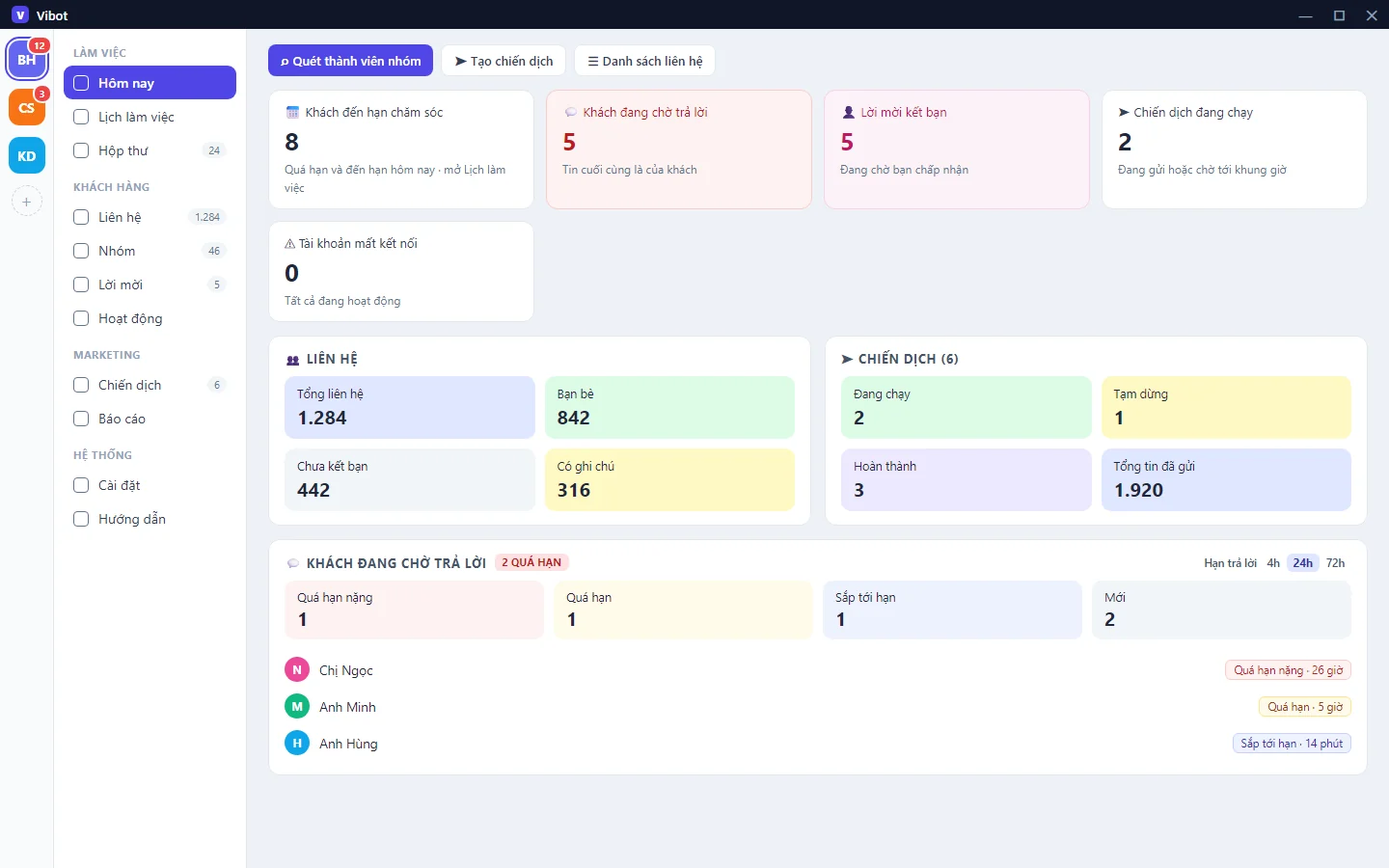
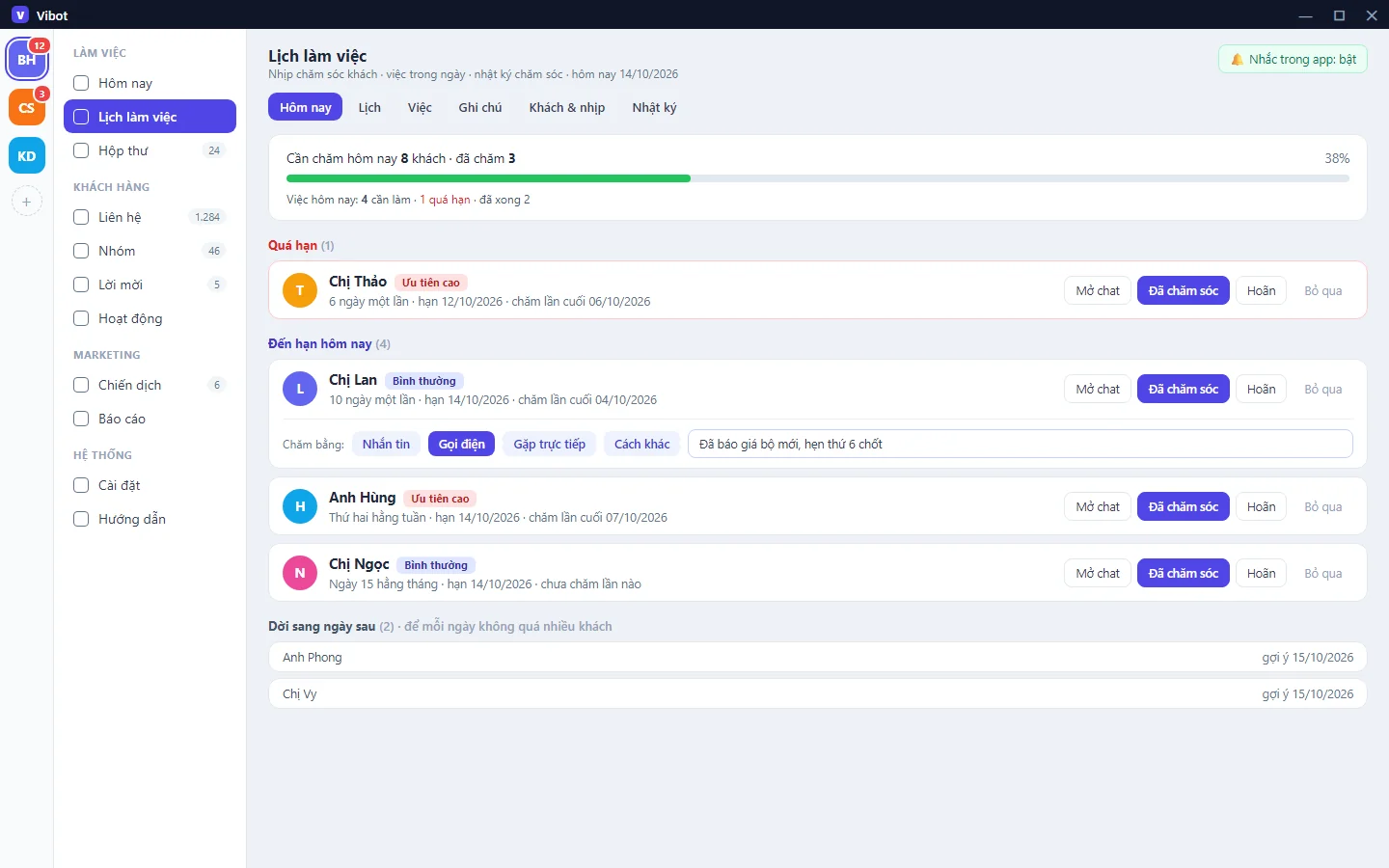
Vibot là phần mềm hợp nhất hội thoại chạy trên Windows: kết nối từng tài khoản Zalo bằng mã QR, gom tin nhắn về một hộp thư, khách đang chờ được ưu tiên hiển thị. Dữ liệu khách hàng lưu trên máy tính của bạn, bản quyền tính theo máy và không giới hạn số tài khoản Zalo.
Bài viết khác